フリーソフトで作るホームページ講座 「FTPのやり方」
さて、いきなり初級編最大の山場、FTPのやり方です。これができるようになればとりあえず皆に自分のページが見てもらえるようになります。で、FTPとは何かというと...
個人の家のパソコンはダイヤルアップ接続と言って電話線で必要なときにつながっているだけなので、いつでもよそから見に来れるわけではありません。よって常にネットワークに繋がれているコンピュータの上にホームページを作る必要があります。個人でインターネットを使っている人でしたらプロバイダと契約していると思いますが、通常この契約の中にプロバイダのコンピュータ上に個人のホームページが作れる権利が含まれています。でも何もしなくてもホームページが作れるようになっている所もあれば申請が必要な所もありますのでそれぞれのプロバイダのホームページ等で確認してください。
さて自分のプロバイダでホームページが作れる事を確認したならば、次のステップに進めます。自分のパソコンの上で作ったHTML文書をプロバイダのコンピュータにコピーすることにより他の人があなたのホームページをいつでも見ることができるようになります。離れた所にあるコンピュータに文書を書き込む方法として通常FTPと呼ばれる方法を使います。
そこでFTP対応のソフトが必要になるわけですがWindowsには標準でFTP.EXEというのが付いてきておりそれを使ってもできなくはありません。しかしコマンド等を覚えるのが面倒ですのでもっと使いやすいソフトが探してくる方が良さそうです。
で、良いフリーソフトはというと、私のお勧めはFTP Exchange(鈴木聖史氏作)です(正確にはカンパ希望フリーソフトですが)。FTPソフトを用意されていないかたは下のページに行ってFTP Exchangeを手に入れてきてください。

さてFTP Exchangeは手に入りましたか?lzh形式で圧縮されているはずです。これの展開の仕方が解らない人は「フリーソフトの手に入れ方」を参照してください。WIN95の人はVB5のランタイムルーチン等が必要になります。全てFTP Exchangeのホームページから探して来れるようになっています。
さ~、展開できたら設定です。各プロバイダ毎の設定はFTP Exchangeのホームページに解説されています。ここではHi-HOの例をちょっとくわしく説明します。
FTP Exchangeを起動し「設定」メニューの「設定を編集」を選択して以下の要領で入力してください。但しこれはHi-HOの場合です。この設定がプロバイダ毎に異なるのがFTPを難しくしているんですよね~。
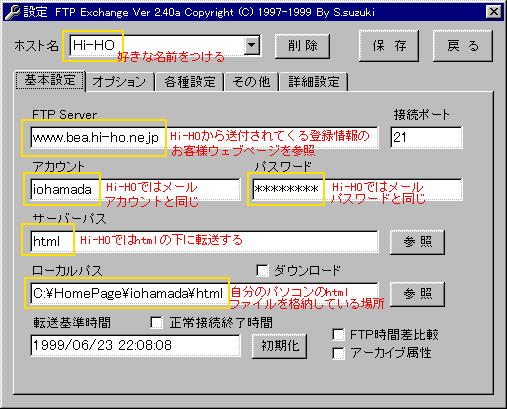
基本設定が終わったら次はオプション設定です。設定画面の左上の方に有るオプションとと書いてある部分をクリックして以下の画面のように設定して下さい。
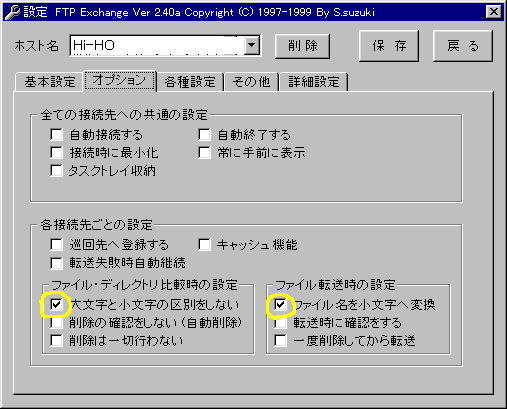
Hi-HOのWWWサーバはUNIXマシーンの為、ファイル名の大文字、小文字を区別します。Windowsマシーンで動作確認して動いても、大文字・小文字の違いでサーバ上では動作しないことが多々あります。そこでファイル転送時にすべて小文字のファイル名にして転送する設定にしておきます。HTMLファイルの中でファイルを指定するとき(次回あたりで説明します)は全て小文字に統一しておけばパソコンもサーバも同じように動作します。パソコン上のファイル名自体は大文字を使ってもかまいません。
これで設定は終わりです。「保存」ボタンをクリックして設定を記憶させ「戻る」ボタンを押してください。
設定が終わったらいよいよFTPを実行します。設定画面のローカルパスで指定したディレクトリにHTMLファイルを入れて(前回作成したsample1.htmlが入っているとしましょう)、ダイアルアップ接続した状態でFTP Exchangeの「接続」ボタンをクリックしてください。FTPが終了したらブラウザのアドレスを入力する欄に自分のHPのアドレスに続けてsample1.htmlと入力してみてください。Hello!と表示したら成功です。

